
BIM・図面を要件や基準に沿って
AIでレビュー
BIMモデル・図面・書類を横断して読み取り、形状の干渉や属性の不整合、案件要件・社内基準との違いを確認。表記の揺れやモデル内の文脈も考慮しながら、要修正・要確認箇所を整理します。
BIM・図面レビューで起きやすい課題
BIMや図面の確認では、確認作業の負担に加え、専門人材への集中やチェック方法の属人化が課題になります。
手作業のチェックで、確認工数が膨らむ
設計変更やモデル更新のたびに、BIMや図面を人が確認。照合する項目や対象が増えるほど、繰り返しの確認作業が積み重なります。
BIMに詳しい担当者やモデル作成者に確認が集中する
モデルの構造やBIMツールの操作を理解していないと、必要な情報を確認すること自体が難しく、レビューできる人が限られます。
チェックの観点や方法が、個人・案件に閉じやすい
何をどう確認するかが担当者の経験に依存し、確認方法が次の担当者やプロジェクトへ引き継がれにくい状態になりがちです。
3ステップでBIM・図面をレビュー
BIMモデルや図面をアップロードし、確認したいことを自然な言葉で依頼。AIが内容を読み取ってレビューし、結果を確認したあと、レビュー方法を保存・再利用できます。
AIエージェントに質問する
BIMモデルをアップロードし、確認したい内容を自然言語で入力。知りたいことをそのまま聞くだけで、チェックを開始します。
結果を確認する
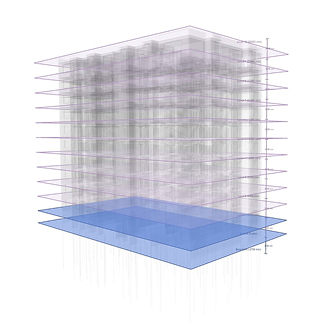
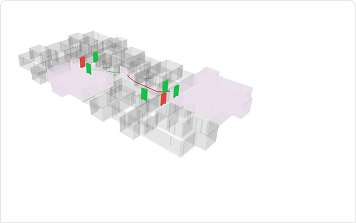
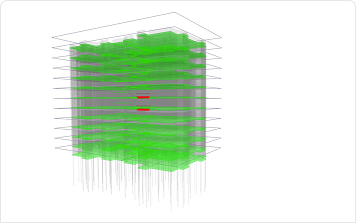
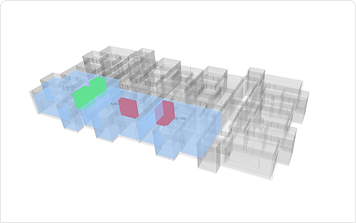
AIがモデル内の属性や位置関係、表記の揺れなどを考慮しながら、依頼内容に沿って確認。レビュー結果はモデル上で確認でき、気になる箇所はそのまま追加で質問できます。
レビュー方法を再利用
チェックプロセスを保存し、チーム内で共有。作成したチェックは次のプロジェクトで再利用できます。
レビューを個人の経験から組織の仕組みへ
繰り返しの確認作業を減らし、レビューできる人を広げながら、チェック方法を組織の知見として次のプロジェクトへ引き継げます。
確認工数と手戻りを減らせる
繰り返し発生する確認をAIが支援し、不整合や要確認箇所を早い段階で把握。レビューにかかる作業負担と、後工程での手戻りを減らします。
モデル作成者以外も、同じ観点で確認できる
BIMツールの操作やモデル構造に詳しい担当者だけに頼らず、確認したい内容を言葉で伝えてレビューできます。設定した確認観点を共有することで、担当者によるばらつきも抑えます。
チェックノウハウを、組織に残せる
確認項目やチェック方法を保存・共有し、次のプロジェクトでも再利用。担当者や案件が変わっても、これまでの確認知見を継続して活用できます。
BIM・図面レビューの活用シーン
設計の進行中から施工前の確認まで、担当する役割や工程に応じたBIM・図面レビューに活用できます。
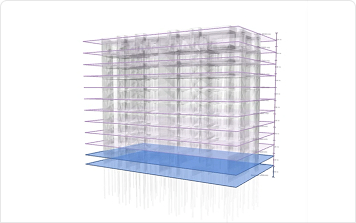
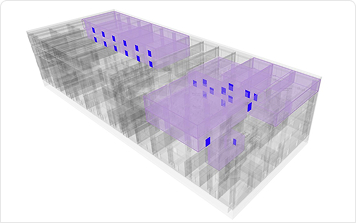
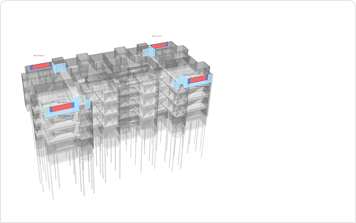
チェック過程と結果を確認
AIがどのような手順で確認し、どこを根拠に結果を出したのかを確認できます。
結果をそのまま受け入れるのではなく、内容を確認したうえで最終的な判断を行えます。
自然言語で指示し、チェックプロセスを事前に確認
確認したい内容を入力すると、実行前にAIエージェントがどのような手順でチェックが行うか確認できます。ブラックボックス化を防ぎ、処理内容を事前に把握・調整できます。
モデル上で結果を確認、最終判断はユーザーで
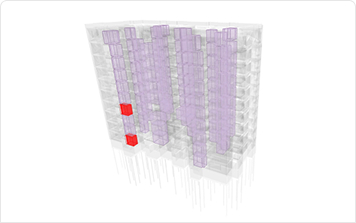
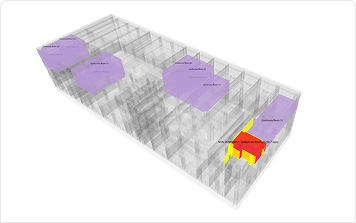
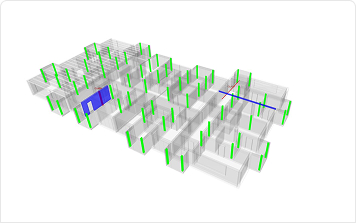
AIエージェントがチェック段階ごとに何を検出し、どの情報を参照し、どのように判断したかを確認できます。これらの情報をもとに、最終的な判断は設計者が行います。
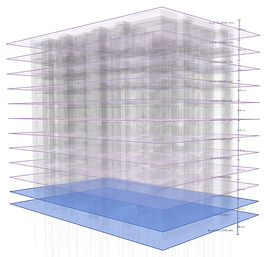
143件のIFCSLAB要素を検出。すべてのスラブ要素にハイライトを適用しています。
BIM・図面レビューに、自社の確認知見を活用
AIエージェントがBIM・図面を読み取り、知能基盤に蓄積された社内基準やチェック項目、過去の指摘・不具合事例などを必要に応じて参照。
自社で蓄積してきた確認観点を、日々のレビューに活かします。